Thursday, March 21, 2013

Free Download AAA Logo v.3.10 + Serial Key

Free Download AAA Logo v.3.10 + Serial Key
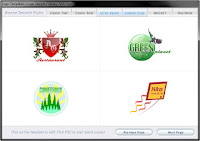
Dengan software AAA Logo sobat bisa membuat Logo untuk Produk yang sobat miliki, atau untuk suatu organisasi, apalagi untuk Website/Blog sobat, bisa sekali...
Seperti Blog saya ini, Header dan logo Blog pada Tab Browser saya menggunakan software AAA Logo ini. Jika sobat ingin mengganti Logo Blog pada Tab browser/Favicon, slakan sobat baca Cara Mengganti Logo Blog di tab Browser/Favicon. Jika sobat tertarik silakan Download disini.
ScreenShot
AAA Logo v.3.10 AAA Logo v.3.10


DOWNLOAD AAA LOGO V3.10

Tuesday, March 19, 2013

Cara Mengganti Favicon/Logo Blog di Tab Browser

Cara Membuat /Mengganti Logo Blog di Tab Browser
Pada awalnya logo Blog sobat di Tab Browser adalah logo bawaan dari Blogger. Namun sobat ingin menggantinya dengan logo lain agar beda dari Blog-Blog lain dan memiliki kekhasan tersendiri. Apakah logo Blog sobat di tab browser bisa diganti? Bisa kok...
Pertama, sobat harus menyiapkan dahulu  gambar yang akan dijadikan ikon Blog. Jika gambar sobat ingin berbentuk logo, sobat bisa membuat logo tersebut pada software AAA Logo.  Upload gambar tersebut pada situs penyimpanan gambar seperti photobucket. Hal ini dilakukan untuk memperoleh URL gambar. Namun, menurut saya tidak perlu situs lain untuk hal seperti ini. Dengan Blogger pun masih bisa.
Berikut cara untuk mengetahui URL gambar:
-Sobat insert gambar pada laman>>laman baru atau entri>>entru baru dengan mode compose.
-Lalu sobat periksa pada mode html, maka URL gambar akan diketahui.
Setelah URL gambar ditemukan, maka penggantian logo dapat dilakukan.
Berikut langkah-langkah Mengganti Logo Blog di Tab Browser:
1. Login ke akun Blogger sobat.
2. Masuk pada bagian Template.
3. Pilih Edit HTML.
4. Cari kode </head>, gunakan tombol ctrl+F.
5. Masukan kode berikut di atas kode </head>.

    <link href='MASUKAN URL GAMBAR' rel='shortcut icon'/>

Masukan URL gambar yang akan dibuat logo pada tulisan berwarna merah.
6. Klik Simpan. Selesai, lihat hasilnya.

Free Download Rampage 2-Universal Tour PS1 (Game PC)

Free Download Rampage 2-Universal Toure PS1 (Game PC)
Rampage 2 PS1 untuk PC ni sob. Seru banget menghancurkan kota dengan monster yang keren-keren. Sobat pasti suka dan ingin memilikinya. Kapan lagi dapat memiliki game PS1 yang sudah langka dan jarang orang lain punya..hhe. Jika berminat silakan download saja pada link Download paling bawah posting ini.
Silakn deh download game seru ini disini gratis, dengan ukuran yang ringan pula. Untuk lebih jelasnya silakan lihat screenshot keseruan dari game ini.


Rampage 2-Universal Toure
Gimana? Ada yang masih mau game ini. Jika mau Downlaod, Link Download-nya ada di bawah sob.
Untuk cara membukanya berbeda dengan software-software pada umumnya. Kita perlu emulator ePSXe atau PSX untuk membukanya. Jika sobat belum punya emulatornya, silakan download ePSXe untuk tampilan sederhana atau download PSX untuk tampilan mirip dengan PS1 asli.

DOWNLOAD RAMPAGE 2-UNIVERSAL TOUR

Monday, March 18, 2013

Cara Memasang Widget Readers by Feedburner di Blog

Cara Memasang Widget Readers by Feedburner di Blog
Readers by Feedburner adalah aplikasi dari Feedburner yang berfungsi untuk menghitung jumlah pembaca Blog yang dikirim ke e-Mail mereka (subscribers) melalui Feedburner.
Aplikasi ini juga dapat dijadikan widget di Blog sobat untuk mempermudah sobat mengetahui jumlah pembaca Artikel Blog sobat di Feedburner. Namun sebelum sobat memperoleh Widgetnya, terlebih dahulu sobat harus mendaftarkan Blog sobat ke Google Feedburner. Silakan Baca Cara Mendaftarkan Website/Blog di Google Feedburner.
Jika sobat telah mendaftarkan Blog sobat ke Google Feedburner, maka sobat dapat mengikuti langkah-langkah untuk memperoleh widget Readers by Feedburner.
1. Login ke akun http://feedburner.google.com/.
2. Pilih dan klik Blog yang sobat perlukan untuk Widget Readers by Feedburner.
Cara Memasang Widget Readers by Feedburner di Blog
3. Masuk pada tab "publicize", pilih "Feedcount", kemudian atur warna body dan text widget, setelah selesai klik "Activate".
Cara Memasang Widget Readers by Feedburner di Blog
4. Sobat akan diberikan kode HTML dari Feedburner. Coppy kode tersebut.
Cara Memasang Widget Readers by Feedburner di Blog
5. Login pada akun Blogger sobat.
6. Masuk pada bagian Tata Letak.
7. Klik Tambah gadget di posisi yang akan dipasang Widget Readers by Feedburner.
8. Pilih HTML/Javascript.
9. Pastekan kode HTML dari Feedburner.
10. Klik Simpan.

Selesai, widget telah terpasang di Blog sobat.

Cara Mendaftarkan Website/Blog di Google Feedburner

Cara Mendaftarkan Website/Blog di Google Feedburner
Google Feedburner merupakan layanan umpan web dari Google. Feedburner terdiri dari RSS feed dan alat pengelola untuk Blogger dan Podcaster, dan aplikasi publikasi lain yang merupakan website. Feedburner menyediakan analisis lalu lintas pengunjung dan sistem periklanan.
Pendaftaran Blog ke Google Feedburner sangat bermanfaat untuk membantu sobat menganalisis lalu lintas pengunjung pada Blog sobat. Berikut tahapan-tahapan mendaftarkan blog/membuat akun di Google Feedburner.
1. Masuk ke halaman http://feedburner.google.com/.
2. Masukan URL Blog sobat, centang pada kotak "i am a podcaster" dan klik next.
Cara Mendaftarkan Website/Blog di Google Feedburner
3. Pada halaman selanjutnya, pilih opsi pertama dan klik next.
Cara Mendaftarkan Website/Blog di Google Feedburner
4. Langkah berikutnya, Masukan Feed Title (Judul Umpan) dan Feed Address (Alamat Umpan). Lalu klik next.
Cara Mendaftarkan Website/Blog di Google Feedburner
5. Pada halaman berikutnya akan tampil tulisan "Congrats! Your FeedBurner feed is now live. Want to dress it up a little?", klik next.
Cara Mendaftarkan Website/Blog di Google Feedburner
6. Selanjutnya sobat akan diminta untuk memilih dan memasukan info-info tentang blog sobat. Isi sesuai keinginan sobat. Jika telah selesai klik next.
Cara Mendaftarkan Website/Blog di Google Feedburner
7. Tahap berikutnya sobat akan diminta untuk mencentang kelengkapan Feedburner. Centang sesuai dengan yang sobat butuhkan. Klik next jika telah selesai.
Cara Mendaftarkan Website/Blog di Google Feedburner
Pendaftaran Blog/pembuatan akun di Google Feedburner telah selesai. Sobat dapat mendapatkan berbagai informasi dari Feedburner.
Cara Mendaftarkan Website/Blog di Google Feedburner

Cara Mendaftarkan Website/Blog ke Alexa.com

Cara Mendaftarkan Website/Blog ke Alexa.comAlexa rank merupakan sebuah metode peringkat yang akan memantau perkembangan blog sobat dari analisa traffic, keyword dan memberikan Rangking pada Blog sobat menurut alexa.com. Situs Alexa ini juga merupakan yang paling popular dan banyak digunakan para Blogger untuk memantau Website/Blog mereka.
Kali ini saya akan membahas tahapan-tahapan membuat akun/mendaftarkan website/blog di Alexa.com

  • Membuat akun/mendaftarkan Blog ke Alexa Rank.
1. Masuk ke situs http://www.alexa.com/.
2. Pilih dan klik tulisan create an account.
Cara Mendaftarkan Website/Blog ke Alexa.com
3. Isi e-Mail sobat dan Nickname, setelah itu klik register.
Cara Mendaftarkan Website/Blog ke Alexa.com
4. Periksa e-Mail sobat, dan konfirmasi registrasi dari Alexa. Klik link yang diberikan Alexa.
Cara Mendaftarkan Website/Blog ke Alexa.com
5. Tentukan Password akun Alexa sobat. Klik submit Password.
Cara Mendaftarkan Website/Blog ke Alexa.com
6. Akan muncul tampilan berikut tanda sobat telah dapat me-manage akun Alexa sobat.
Cara Mendaftarkan Website/Blog ke Alexa.com
7. Masuk kembali ke Home Alexa. Masukan URL blog sobat pada kotak yang disediakan dan klik ikon search.
Cara Mendaftarkan Website/Blog ke Alexa.com
8. Selanjutnya akan muncul tampilan berikut, klik get detail.
Cara Mendaftarkan Website/Blog ke Alexa.com
Pembuatan akun selesai, sobat akan diberikan info detail dari Alexa tentang Blog sobat.

Setelah sobat terhubung dengan Alexa, baiknya sobat memasang Alexa Toolbar untuk membantu meningkatkan Alexa rank Blog sobat dan mempermudah sobat untuk memantau perkembangan Alexa rank Blog sobat. Kunjungi http://www.alexa.com/toolbar.

Sunday, March 17, 2013

Cara Memasang Widget Alexa Rank di Blog

Cara Memasang Widget Alexa Rank di Blog
Alexa rank merupakan sebuah metode peringkat yang akan memantau perkembangan blog sobat dari analisa traffic, keyword dan memberikan Rangking pada Blog sobat menurut alexa.com. Situs Alexa ini juga merupakan yang paling popular dan banyak digunakan para Blogger untuk memantau Website/Blog mereka.
Alexa juga menyediakan widget Alexa Rank untuk dipasang di Blog sobat agar mempermudah sobat melihat hasil pantauan Alexa Rank terhadap Blog sobat. Sebelum sobat memasang widget ini, terlebih dahulu sobat harus mendaftarkan Blog sobat di Alexa.com. Baca Cara Mendaftarkan Website/Blog ke Alexa.com.
Setelah sobat telah mendaftarkan Blog sobat ke Alexa.com., maka kita bisa memulai membahas langkah-langkah memasang Widget Alexa Rank di Blog:
  • Memasang widget Alexa Rank di Blog.
1. Masuk ke Halaman Alexa Site Widget, http://www.alexa.com/siteowners/widgets.
2. Sobat akan diberikan beberapa pilihan kolom. Masukan URL Blog sobat pada salah satu kolom yang sobat inginkan dan klik Build Widget.
Cara Memasang Widget Alexa Rank di Blog
3.Sobat akan diberikan beberapa kode Widget. Pilih salah satu kode Widget yang sobat inginkan dan coppy kode tersebut.
Cara Memasang Widget Alexa Rank di Blog
4. Login ke akun Blogger sobat.
5. Masuk pada bagian Tata Letak.
6. Klik Tambah Gadget di posisi yang sobat inginkan.
7. Pilih HTML/Javascript.
8. Pastekan kode Widget dari Alexa disini.

Nah, selesai sob. Semoga bermanfaat...